新手必看:VPS购买后如何登录?从密码直连到SSH密钥免密登录全指南

新手必看:VPS购买后如何登录?从密码直连到SSH密钥免密登录全指南
twj0


文章目录
前言:恭喜你拥有了自己的VPS
恭喜你,终于入手了人生中第一台(或者第N台)VPS!但在你准备搭建博客、部署服务或者科学学习之前,横在面前的第一道关卡就是:怎么连接并控制这台远在天边的服务器?
不用下载庞大的Xshell或Putty,现在的Windows自带的 PowerShell 就已经足够强大。本文将带你通过SSH协议,从最基础的密码登录开始,进阶到黑客范儿十足的”密钥免密登录”。
💡 提示:在开始之前,请确保您已获取VPS的IP地址、初始用户名和密码。
⚠️ 注意:本指南适用于所有Linux系统的VPS,包括Ubuntu、Debian、CentOS等。
第一阶段:初次见面(密码登录)
购买VPS后,服务商通常会通过邮件或者控制面板(Panel)提供三个关键信息:
- 公网IP地址 (IP Address)
- 用户名 (User,通常是
root) - 初始密码 (Password)
1. 启动 PowerShell
在Windows搜索栏输入 PowerShell 并打开。
2. 输入连接命令
SSH(Secure Shell)是我们连接服务器的桥梁。在命令行中输入以下格式的命令:
1 | ssh root@ip.ip.ip.ip -p 22 |
注意几个细节:
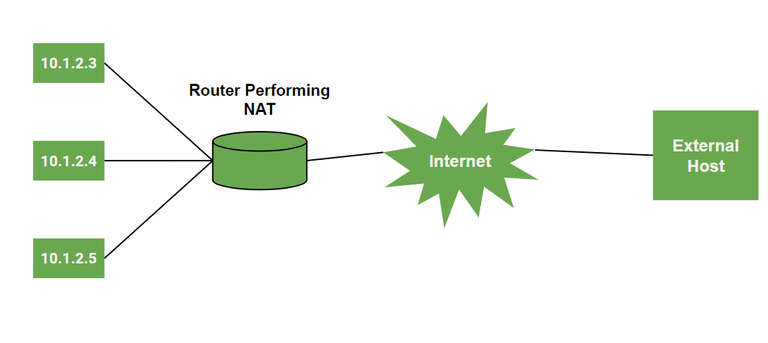
root是用户名,@后面跟的是你的服务器IP。-p 22代表端口。默认SSH端口是 22。- 特殊情况(NAT机): 如果你买的是便宜的NAT小鸡,或者是为了安全修改过端口,这里的
22需要改成服务商指定的映射端口(比如 10022、35000等)。
3. 接受指纹与输入密码
首次连接时,系统会提示你服务器的指纹未知,询问是否继续:
1 | Are you sure you want to continue connecting (yes/no/[fingerprint])? |
输入 yes 并回车。
接着提示输入密码:
1 | root@xx.xx.xx.xx's password: |
关键点来了: 在Linux终端输入密码时,屏幕上是不会显示任何字符(连星号也没有)的。你只管精准地输入(或粘贴),然后回车即可。你可以提前把密码写在记事本,然后直接复制粘贴就好了。
如果看到 [root@vps ~]# 这样的提示符,恭喜你,登录成功!
第二阶段:进阶操作(为什么需要密钥登录?)
使用密码登录虽然简单,但有两个痛点:
- 麻烦:每次登录都要复制粘贴那串复杂的随机密码。
- 不安全:密码可能被暴力破解。
为了实现以后想登录就秒进,我们需要使用 “私钥+公钥” 的方式进行验证。
你可以把它想象成”锁”和”钥匙”:
- 公钥(Public Key):是你配好的锁,你要把它上传并安装在服务器上。
- 私钥(Private Key):是你手里的钥匙,保存在你自己的电脑里。
只要钥匙和锁匹配,门就会自动打开,无需喊口令(输入密码)。
💡 安全提示:SSH密钥认证比密码认证更安全,因为它基于非对称加密算法,即使公钥被泄露,攻击者也无法在没有私钥的情况下登录。
第三阶段:实战配置免密登录
Step 1: 在本地生成”锁”和”钥匙”
不要关闭 PowerShell,确保你是在自己的电脑上操作(如果你还在连接服务器的状态,输入 exit 退回本地)。
输入以下命令生成密钥对:
1 | ssh-keygen -t rsa -b 4096 |
系统会问你几个问题,一路回车即可:
- 保存路径:默认即可(通常在
C:\Users\你的用户名\.ssh\id_rsa)。 - 设置密码(Passphrase):为了实现完全免密,直接回车留空。
完成后,你的 .ssh 文件夹里会多出两个文件:
id_rsa(私钥,千万保存好,不要给别人)id_rsa.pub(公钥,这是我们要传给服务器的)
⚠️ 重要警告:私钥文件
id_rsa必须严格保密,不要分享给任何人或上传到公共仓库!
Step 2: 把”锁”(公钥)装到服务器上
我们需要把 id_rsa.pub 里的内容,写入服务器的 ~/.ssh/authorized_keys 文件中。
Windows PowerShell 简单方法:
查看公钥内容:
在 PowerShell 输入:
1
Get-Content $env:USERPROFILE\.ssh\id_rsa.pub
你会看到一串以
ssh-rsa开头的乱码,完整复制它。再次登录服务器:
1
ssh root@你的IP -p 端口
(这是你最后一次需要输入密码)
在服务器上写入公钥:
登录成功后,在服务器端依次执行以下命令(一行一行执行):
1
2
# 创建.ssh目录(如果没有的话)
mkdir -p ~/.ssh1
2# 使用echo命令写入公钥(注意:把下面的"你的公钥内容"替换成刚才复制的那一大串字符)
echo "你的公钥内容" >> ~/.ssh/authorized_keys1
2
3# 赋予正确的权限(非常重要,否则不生效)
chmod 600 ~/.ssh/authorized_keys
chmod 700 ~/.ssh
💡 权限说明:
chmod 600:只有文件所有者可以读写该文件chmod 700:只有文件所有者可以访问该目录- 如果权限设置不当,SSH服务会拒绝使用密钥登录
更简单的方法(推荐):
如果你使用的是 Linux 或 macOS,或者安装了 Git Bash,可以使用 ssh-copy-id 命令:
1 | ssh-copy-id root@你的IP -p 端口 |
这条命令会自动完成所有操作,包括创建目录、写入公钥和设置权限。
Step 3: 见证奇迹
现在,输入 exit 退出服务器。
再次尝试连接命令:
1 | ssh root@ip.ip.ip.ip -p 22 |
此时,你应该会发现,不需要输入密码,直接就进入了系统!
🎉 恭喜你! 你已经成功配置了SSH密钥免密登录。
总结
对于新手来说,购买VPS后的登录流程可以总结为:
- 查IP:看邮件或面板。
- 直连:
ssh root@ip -p 端口,输入密码确认环境正常。 - 生成密钥:本地执行
ssh-keygen。 - 上传公钥:将公钥内容写入服务器的
authorized_keys。
配置好免密登录后,你不仅省去了输入密码的时间,还为后续使用 VSCode Remote 等工具进行远程开发打下了基础。这才是玩转VPS的第一步!
常见问题
Q1: 密钥登录还是需要输入密码怎么办?
A: 检查以下几点:
- 确认公钥已正确添加到服务器的
~/.ssh/authorized_keys文件中 - 检查文件权限是否正确:
1
2ls -la ~/.ssh/authorized_keys
# 应该显示 -rw------- (600权限) - 检查SSH服务配置:
1
2sudo grep "PubkeyAuthentication" /etc/ssh/sshd_config
# 应该显示 PubkeyAuthentication yes - 重启SSH服务:
1
sudo systemctl restart sshd
Q2: 如何禁用密码登录,只允许密钥登录?
A: 在服务器上编辑SSH配置文件:
1 | sudo nano /etc/ssh/sshd_config |
找到以下配置项并修改:
1 | PasswordAuthentication no |
保存后重启SSH服务:
1 | sudo systemctl restart sshd |
⚠️ 警告:在禁用密码登录之前,务必确保密钥登录已经测试成功,否则你可能会被锁在服务器外面!
Q3: 如何在多台电脑上使用密钥登录?
A: 有两种方法:
- 复制私钥:将私钥文件
id_rsa复制到其他电脑的.ssh目录中 - 生成新密钥对:在新电脑上生成新的密钥对,然后将新的公钥添加到服务器的
authorized_keys文件中(推荐)
Q4: 忘记了私钥密码怎么办?
A: 如果你在生成密钥时设置了Passphrase(私钥密码)但忘记了,你只能重新生成新的密钥对,并将新的公钥添加到服务器上。
Q5: NAT VPS如何配置免密登录?
A: NAT VPS的配置流程与普通VPS完全相同,只是在连接时需要使用服务商提供的映射端口:
1 | ssh root@你的IP -p 映射端口 |
其他步骤(生成密钥、上传公钥)都是一样的。
进阶技巧
使用 SSH Config 简化连接
如果你有多台服务器,可以在本地创建 ~/.ssh/config 文件来简化连接命令:
1 | Host myserver |
之后只需要输入:
1 | ssh myserver |
使用 SSH Agent 管理密钥
如果你有多个密钥,可以使用 SSH Agent 来管理:
1 | # 启动 SSH Agent |
配置 SSH 超时断开
为了安全起见,可以配置SSH在一段时间无操作后自动断开:
在服务器上编辑 /etc/ssh/sshd_config:
1 | ClientAliveInterval 300 |
这表示5分钟(300秒)无操作后,SSH会发送心跳包,连续2次失败后断开连接。